 Curstyle
テーマを取り込む
Windows の .cur / .ani、Mousecape の .cape、Curstyle の theme.json に対応。役割は自動で判別します。
Windows のカーソルテーマや Mousecape の .cape を取り込み、文字・リンク・クリック対象で試し、並べて比べてから適用できます。
The quick brown fox jumps over the lazy dog.
ここのカーソルはこのページ用に描いたものです。実際のテーマは取り込んだファイルから作られます。
Windows の .cur / .ani、Mousecape の .cape、Curstyle の theme.json に対応。役割は自動で判別します。
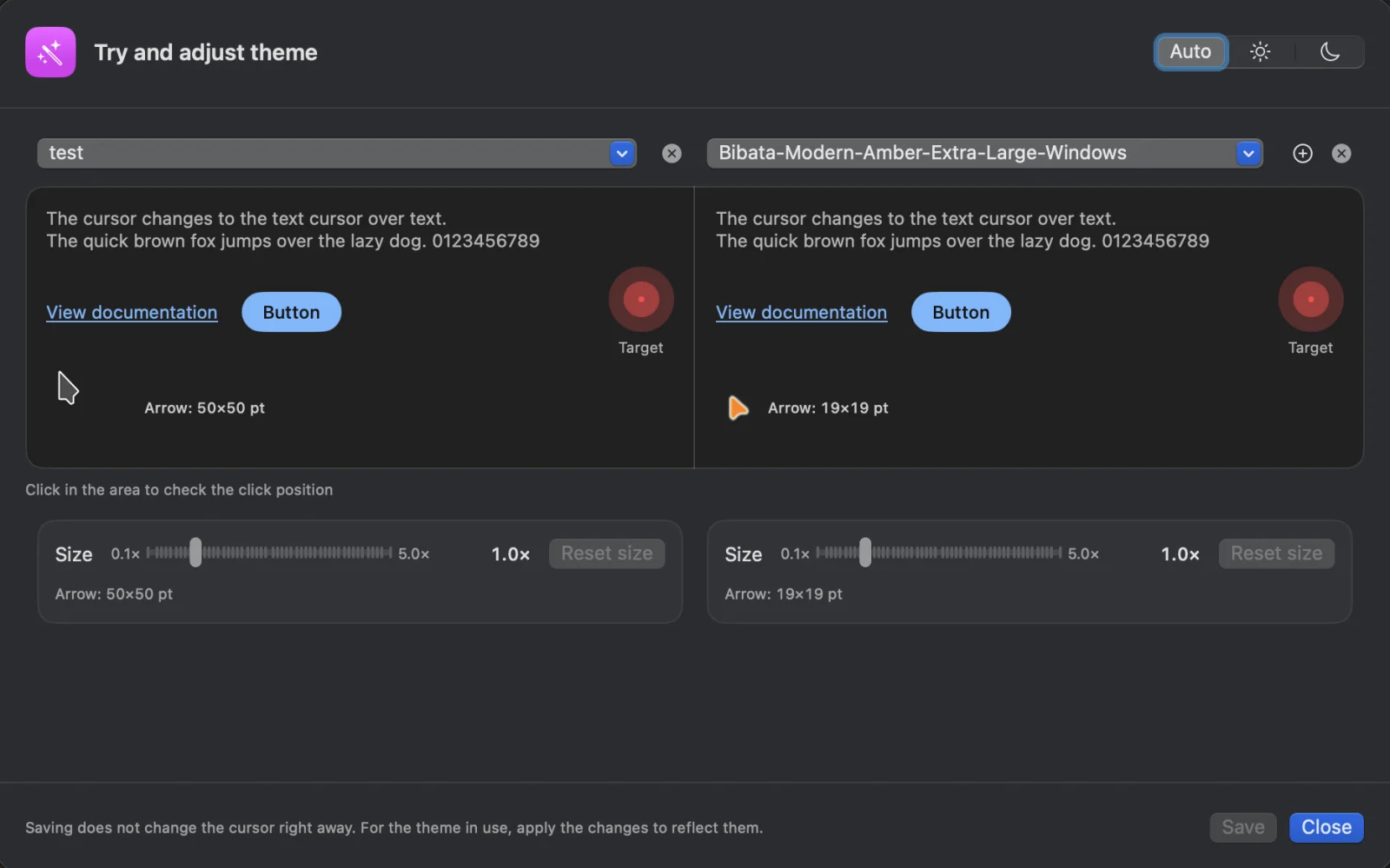
最大4つのテーマを同じ文字・リンク・ボタン・地図サンプルに並べて比較。大きさはテーマごとに調整でき、背景も明暗で切り替えられます。
ほかのテーマや GIF / PNG のカーソルで1つの役割だけ差し替え。変更前後を見比べ、足りない役割も追加できます。
ホットスポットとアニメーション速度を編集。保存した編集は ⌘Z で1回ずつ取り消せ、再起動後も履歴が残ります。
再起動・ログイン・ポインター設定の変更で戻ってしまっても、バックグラウンドのヘルパーが再適用。失敗が続くときは理由を示して一時停止します。
保存済みの標準カーソルへ、アプリ・メニューバー・CLI から戻せます。アプリが開かなくても大丈夫。診断レポートは設定から書き出せます。
適用ボタンの隣の「試してみる」から、+ でテーマを足して、サンプル領域を行き来して比べます。大きさもテーマごとに調整でき、決めるまでシステムのカーソルは変わりません。
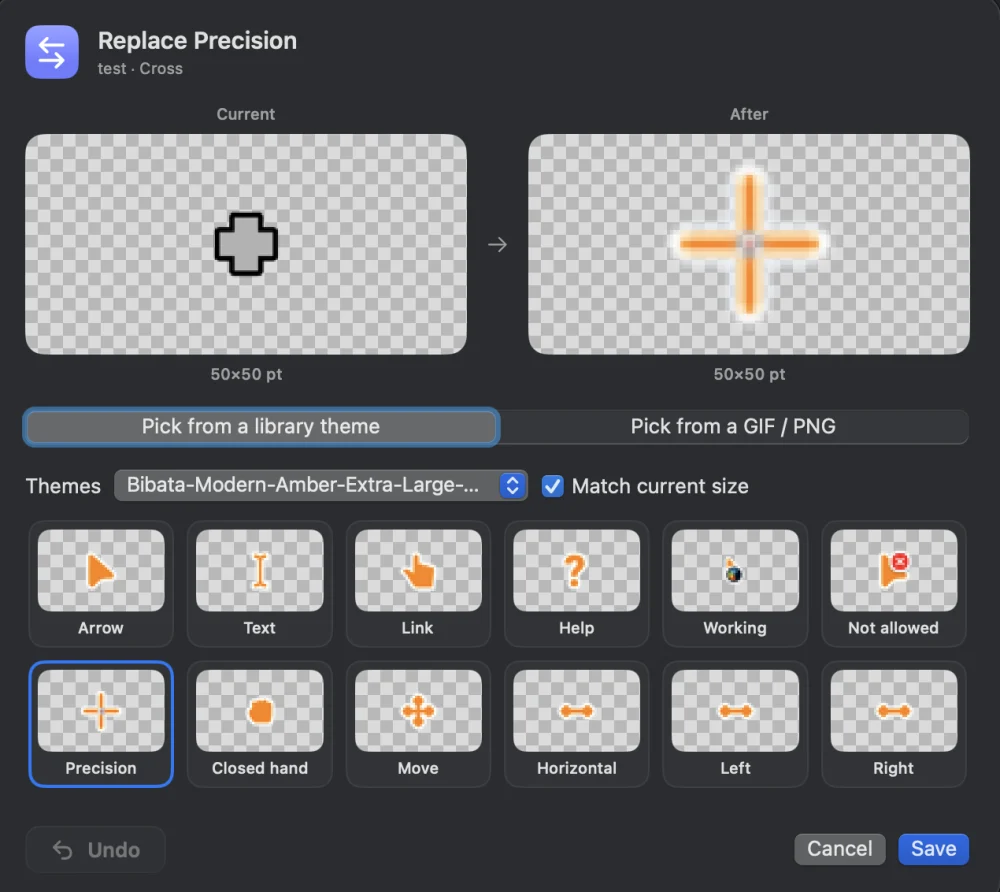
カーソルのタイルをクリックし、ほかのライブラリのテーマや GIF / PNG から選びます。保存前に「現在」と「変更後」を見比べられます。
Apple Silicon のみ対応です。 最新: v0.2.1 · 2026-11-24
brew install --cask narcissus-tazetta/tap/curstyle Curstyle は Apple の公証を受けずに配布しているため、macOS がセキュリティ警告を出すことがあります。起動を試みたあと、システム設定 → プライバシーとセキュリティで Curstyle の「このまま開く」を選び、案内に従ってください。
はい。適用の前に標準のカーソルを保存します。アプリやメニューバーの「標準に戻す」、アプリが開かないときは同梱 CLI の restore で戻せます。適用に失敗したときは、登録された画像がテーマと一致するかを確認し、標準の復元も試みます。
配布版は Apple Silicon のみです。デプロイ対象は macOS 14 ですが、macOS の非公開 API を使うため、OS の更新で動かなくなる可能性があります。動作確認は Apple Silicon の macOS 27.2 で、Intel は未確認です。
Apple の公証を受けずに配布しているためです。初回の起動を試みたあと、システム設定 → プライバシーとセキュリティで「このまま開く」を選んでください。アップデートは署名を検証してから置き換えられます。
システム設定 → アクセシビリティ → ディスプレイ → ポインターで、ポインターの色を初期状態に戻してください。色をカスタマイズ中は適用を拒否し、診断画面で状態を説明します。⌘⇧4 のスクリーンショット用十字など、ほかのアプリが独自に登録するカーソルは置き換えられません。
Windows の .cur / .ani を含むフォルダ、Mousecape の .cape、Curstyle の theme.json を含むフォルダです。GIF / PNG は、テーマ内の個別カーソルの差し替えや追加に使えます。